Domain nachlaufschalter.de kaufen?
Wir ziehen mit dem Projekt
nachlaufschalter.de um.
Sind Sie am Kauf der Domain
nachlaufschalter.de interessiert?
domain@kv-gmbh.de · 0541-91531010
Domain nachlaufschalter.de kaufen?
Wie aktiviere ich Entwickleroptionen?
Um die Entwickleroptionen auf einem Android-Gerät zu aktivieren, musst du zuerst in die Einstellungen deines Geräts gehen. Suche dort nach dem Punkt "Über das Telefon" oder "Telefoninfo". Tippe dann mehrmals hintereinander auf die Build-Nummer, bis eine Meldung erscheint, dass die Entwickleroptionen aktiviert wurden. Nun kannst du in den Einstellungen unter "System" die Entwickleroptionen finden und aktivieren. Dort hast du Zugriff auf erweiterte Einstellungen, die normalerweise für Entwickler gedacht sind. **
Wo finde ich Entwickleroptionen s8?
Die Entwickleroptionen auf einem Samsung Galaxy S8 können aktiviert werden, indem man zuerst in die Einstellungen des Geräts geht. Dort scrollt man ganz nach unten und wählt den Punkt "Telefoninfo" oder "Über das Telefon" aus. Anschließend tippt man mehrmals hintereinander auf die Build-Nummer, bis eine Meldung erscheint, dass die Entwickleroptionen freigeschaltet wurden. Nun kann man unter den Einstellungen die Entwickleroptionen finden und aktivieren. Dort stehen verschiedene erweiterte Einstellungen zur Verfügung, die für Entwickler nützlich sein können. **

Ähnliche Suchbegriffe für Entwickleroptionen
Top-Angebote
Produkte zum Begriff Entwickleroptionen:
-
IC Garden World Zauberstab zum Ein- und Ausschalten von LichterkettenSchalte Deine Lichterkette im Handumdrehen EIN und AUS! Mit dem einzigartigen Zauberstab "LichtZauber" erlebst Du Deine Lichterkette auf eine ganz besondere Art und Weise.Einfach den Zauberstab schwingen und schon schaltet er die lichterkette ein oder aus. Und nicht nur das: Bei jeder Bewegung ertönt ein magischer Klang, begleitet von einem bezaubernden Lichteffekt. Benötigt 2 x AAA Batterien (nicht enthalten).Maße ca. 8,5 x 3 x 33,8 cmMaterial ABS und PCLieferumfang 1x Zauberstab (Fernbedienung) 1x Empfänger-Modul19,99 €*Versand: 5,95 €Sichere Weiterleitung zum Anbieter
-
Janisch, Timo: Gute Gene einschalten, schlechte Gene ausschaltenGute Gene einschalten, schlechte Gene ausschalten , Nutze die Macht der Epigenetik. Aktiviere das beeindruckende Potenzial deiner Gene für eine bessere Gesundheit und mehr Lebensqualität! , Sonstige > Kfz-Services & -Reparaturen , Erscheinungsjahr: 20250203, Produktform: Leinen, Autoren: Janisch, Timo~Burzler, Manuel, Seitenzahl/Blattzahl: 350, Keyword: Biochemie; Biofeedback; Darmbalance; Dr. med. Manuel Burzler; Epigenetik; Ernährung; Gefühle verstehen; Gefühle wahrnehmen; Genregulation; HealVersity; Körper entgiften; Lebensgefühl; Mitochondrien; Persönlichkeitsentwicklung; Schlaf-dauer; Schlafdauer; Schlafdauer optimieren; Selbstheilung; Selbstheilungskräfte aktivieren; Stärkung der Mitochondrien; Timo Janisch; Umweltgifte; Vitamin D Kreislauf optimieren; ganzheitliche Gesundheit; nachhaltige Medizin; positive Geisteshaltung, Fachschema: Meditation, Fachkategorie: Fitness und Ernährung, Altersempfehlung / Lesealter: 18, ab Alter: 20, bis Alter: 60, Warengruppe: HC/Entspannung/Yoga/Meditation/Autogenes Training, Fachkategorie: Körper und Geist: Meditation und Visualisierung, UNSPSC: 49019900, Warenverzeichnis für die Außenhandelsstatistik: 49019900, Verlag: NXT LVL GmbH, Verlag: NXT LVL GmbH, Verlag: NXT LVL GmbH, Produktverfügbarkeit: 02, Länge: 210, Breite: 135, Höhe: 21, Gewicht: 578, Produktform: Gebunden, Genre: Sachbuch/Ratgeber, Genre: Sachbuch/Ratgeber,22,00 €*Versand: 0,00 €Sichere Weiterleitung zum Anbieter
-
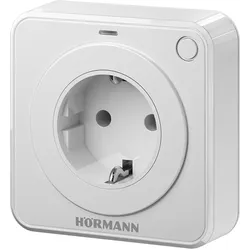
Hörmann Funksteckdose FES 1-1 BS (zum Ein- und Ausschalten) 439746Hörmann Funksteckdose FES 1-1 BS Das hochmoderne Schaltgerät für Ihr Zuhause - Steuern Sie Ihre Elektronik mühelos! Möchten Sie die volle Kontrolle über die Beleuchtung und andere elektronische Geräte in Ihrem Zuhause? Unser innovatives Schaltgerät ermögli85,64 €*Versand: 5,95 €Sichere Weiterleitung zum Anbieter
-
Jung Automatik-Schalter ES 17180Ausführung=BewegungsmelderMontageart=UnterputzKonstantlichtregelung=neinHLK-Ansteuerung=neinVernetzbar=jaGeeignet für drahtlose Übertragung=neinUnterkriechschutz/Rückfeldüberwachung=neinMontagehöhe=1,1 mMax. Reichweite zu einer Seite=15 mMax. Reichweite frontal=30 mAnsprechempfindlichkeit einstellbar=jaAnsprechhelligkeit einstellbar=jaTeach-Funktion für Ansprechhelligkeit=neinAbdimmfunktion mit Dimmeinsatz=neinTierschneise=neinTreppenhausüberwachung=neinKombination Bewegungsmelder/Tastschalter=neinMit Orientierungslicht=neinWerkstoff=KunststoffWerkstoffgüte=ThermoplastHalogenfrei=jaGeeignet für Schutzart (IP)=IP20Betriebsartenschalter=neinMin. Einschaltdauer=120 sMax. Einschaltdauer=2 minAusschaltverzögerung selbstlernend=neinErfassungswinkel horizontal=180 °Kompatibel mit Apple HomeKit=neinFarbe=EdelstahlKompatibel mit Google Assistant=neinKompatibel mit Amazon Alexa=neinIFTTT-Unterstüt...60,12 €*Versand: 5,99 €Sichere Weiterleitung zum Anbieter



-
Wo finde ich die Entwickleroptionen?
Die Entwickleroptionen sind normalerweise in den Einstellungen deines Android-Geräts versteckt. Um sie zu aktivieren, musst du zuerst in die Einstellungen deines Geräts gehen. Scrolle dann nach unten und tippe auf "Über das Telefon" oder "Telefoninfo". Dort findest du normalerweise den Menüpunkt "Build-Nummer". Tippe mehrmals hintereinander auf "Build-Nummer", bis eine Meldung erscheint, dass die Entwickleroptionen aktiviert sind. Anschließend kannst du zu den Entwickleroptionen navigieren, indem du zurück zu den Einstellungen gehst und dort den Menüpunkt "Entwickleroptionen" auswählst. **
-
Wo finde ich Entwickleroptionen s7?
Die Entwickleroptionen auf einem Samsung Galaxy S7 können aktiviert werden, indem man zuerst in die Einstellungen des Geräts geht. Dort scrollt man ganz nach unten und wählt den Punkt "Telefoninfo" oder "Über das Telefon" aus. Anschließend tippt man mehrmals hintereinander auf die Build-Nummer, bis eine Meldung erscheint, dass die Entwickleroptionen freigeschaltet wurden. Nun kann man in den Einstellungen unter "Entwickleroptionen" verschiedene erweiterte Einstellungen vornehmen, um beispielsweise USB-Debugging zu aktivieren oder den Bildschirm-Overlay zu steuern. **
-
Wie kommt man in die Entwickleroptionen?
Um in die Entwickleroptionen auf einem Android-Gerät zu gelangen, musst du zuerst in die Einstellungen deines Geräts gehen. Dort scrollst du nach unten und wählst den Punkt "Über das Telefon" oder "Telefoninfo" aus. Anschließend suchst du nach der Build-Nummer und tippst sie mehrmals hintereinander an. Nach einigen Malen wirst du aufgefordert, deine PIN oder dein Passwort einzugeben. Sobald du dies getan hast, erhältst du die Meldung, dass die Entwickleroptionen aktiviert sind. Nun kannst du in den Einstellungen unter "System" die Entwickleroptionen finden und anpassen. **
-
Was sind die Entwickleroptionen auf Android?
Die Entwickleroptionen auf Android sind eine Reihe von erweiterten Einstellungen, die normalerweise für Entwickler gedacht sind. Sie ermöglichen es Benutzern, auf Funktionen zuzugreifen, die normalerweise nicht sichtbar oder zugänglich sind, wie z.B. das USB-Debugging, die Aktivierung des Bildschirm-Overlays oder die Anpassung der Animationseinstellungen. Sie sollten jedoch mit Vorsicht verwendet werden, da sie für den durchschnittlichen Benutzer möglicherweise nicht relevant oder sogar schädlich sein können. **
Was sind die Entwickleroptionen auf Android?
Die Entwickleroptionen auf Android sind eine Reihe von erweiterten Einstellungen, die normalerweise für Entwickler gedacht sind, um ihre Apps zu testen und zu debuggen. Sie ermöglichen es Benutzern, auf Funktionen zuzugreifen, die normalerweise nicht sichtbar oder zugänglich sind, wie zum Beispiel USB-Debugging, Bildschirmaufzeichnung oder das Aktivieren von simulierten Standorten. Es ist wichtig zu beachten, dass diese Optionen für den durchschnittlichen Benutzer nicht empfohlen sind, da sie zu Fehlfunktionen oder Instabilität führen können. **
Wo finde ich die Entwickleroptionen Huawei p10?
Die Entwickleroptionen auf einem Huawei P10 können über die Einstellungen aktiviert werden. Zuerst öffnen Sie die Einstellungen-App auf Ihrem Gerät. Scrollen Sie dann nach unten und tippen Sie auf "Über das Telefon". Dort finden Sie die Option "Build-Nummer". Tippen Sie mehrmals hintereinander auf "Build-Nummer", bis eine Meldung erscheint, die besagt, dass die Entwickleroptionen aktiviert wurden. Gehen Sie dann zurück zu den Einstellungen und suchen Sie nach den Entwickleroptionen, die nun verfügbar sein sollten. Wenn Sie Schwierigkeiten haben, die Entwickleroptionen zu finden, können Sie auch online nach Anleitungen suchen oder den Huawei-Support kontaktieren. **
Top-Angebote
Produkte zum Begriff Entwickleroptionen:
-
Monzana Pumpensteuerung mit Kabel Automatisches Ein- und AusschaltenKompakt, leistungsstark und flexibel einsetzbar Die Pumpensteuerung von MONZANA® sorgt zuverlässig für konstanten Wasserdruck bei der Gartenbewässerung und in der Hauswasserversorgung. Sie schaltet die Pumpe automatisch ein, sobald der Druck im Leitungssystem abfällt, und wieder aus, wenn der gewünschte Druck erreicht ist. Das schont die Pumpe, verhindert unnötigen Dauerbetrieb und verlängert die Lebensdauer. Der integrierte Trockenlaufschutz sorgt für zuverlässigen Betrieb auch bei Wassermangel und stabilisiert das System durch den Ausgleich von Druckstößen . So bleibt das gesamte Leitungssystem stabil und sicher. Mit einer Leistung von bis zu 1,1 kW, einem maximalen Druck von 10 bar und einer Fördermenge von 60 bis 160 Litern pro Minute bietet die Steuerung verlässliche Leistung für Haus und Garten. Produktvorteile: Überwacht den Wasserdruck Automatisches Ein- und Ausschalten Sorgt für konstanten Durchfluss Trockenlaufschutz Rückschlagventil Mit Kabel und Manometer Technische Daten: Größe: 22,5 x 14,5 x 12 cm Für Pumpen ab 2,5 bar Max. Druck: 10 bar Spannung: 220-240 V Nennstrom: 10 A Max. Leistung: 1,1 kW Max. Arbeitstemperatur: 60 °C Gewicht: 1,12 kg Volumen: 60-160 L/min IP-Schutzklasse: IP54 Gehäuse-Material: 100 % Polypropylen Lieferumfang: 1 x Pumpensteuerung33,95 €*Versand: 0,00 €Sichere Weiterleitung zum Anbieter
-
IC Garden World Zauberstab zum Ein- und Ausschalten von LichterkettenSchalte Deine Lichterkette im Handumdrehen EIN und AUS! Mit dem einzigartigen Zauberstab "LichtZauber" erlebst Du Deine Lichterkette auf eine ganz besondere Art und Weise.Einfach den Zauberstab schwingen und schon schaltet er die lichterkette ein oder aus. Und nicht nur das: Bei jeder Bewegung ertönt ein magischer Klang, begleitet von einem bezaubernden Lichteffekt. Benötigt 2 x AAA Batterien (nicht enthalten).Maße ca. 8,5 x 3 x 33,8 cmMaterial ABS und PCLieferumfang 1x Zauberstab (Fernbedienung) 1x Empfänger-Modul19,99 €*Versand: 5,95 €Sichere Weiterleitung zum Anbieter
-
Janisch, Timo: Gute Gene einschalten, schlechte Gene ausschaltenGute Gene einschalten, schlechte Gene ausschalten , Nutze die Macht der Epigenetik. Aktiviere das beeindruckende Potenzial deiner Gene für eine bessere Gesundheit und mehr Lebensqualität! , Sonstige > Kfz-Services & -Reparaturen , Erscheinungsjahr: 20250203, Produktform: Leinen, Autoren: Janisch, Timo~Burzler, Manuel, Seitenzahl/Blattzahl: 350, Keyword: Biochemie; Biofeedback; Darmbalance; Dr. med. Manuel Burzler; Epigenetik; Ernährung; Gefühle verstehen; Gefühle wahrnehmen; Genregulation; HealVersity; Körper entgiften; Lebensgefühl; Mitochondrien; Persönlichkeitsentwicklung; Schlaf-dauer; Schlafdauer; Schlafdauer optimieren; Selbstheilung; Selbstheilungskräfte aktivieren; Stärkung der Mitochondrien; Timo Janisch; Umweltgifte; Vitamin D Kreislauf optimieren; ganzheitliche Gesundheit; nachhaltige Medizin; positive Geisteshaltung, Fachschema: Meditation, Fachkategorie: Fitness und Ernährung, Altersempfehlung / Lesealter: 18, ab Alter: 20, bis Alter: 60, Warengruppe: HC/Entspannung/Yoga/Meditation/Autogenes Training, Fachkategorie: Körper und Geist: Meditation und Visualisierung, UNSPSC: 49019900, Warenverzeichnis für die Außenhandelsstatistik: 49019900, Verlag: NXT LVL GmbH, Verlag: NXT LVL GmbH, Verlag: NXT LVL GmbH, Produktverfügbarkeit: 02, Länge: 210, Breite: 135, Höhe: 21, Gewicht: 578, Produktform: Gebunden, Genre: Sachbuch/Ratgeber, Genre: Sachbuch/Ratgeber,22,00 €*Versand: 0,00 €Sichere Weiterleitung zum Anbieter
-
Wie aktiviere ich Entwickleroptionen?
Um die Entwickleroptionen auf einem Android-Gerät zu aktivieren, musst du zuerst in die Einstellungen deines Geräts gehen. Suche dort nach dem Punkt "Über das Telefon" oder "Telefoninfo". Tippe dann mehrmals hintereinander auf die Build-Nummer, bis eine Meldung erscheint, dass die Entwickleroptionen aktiviert wurden. Nun kannst du in den Einstellungen unter "System" die Entwickleroptionen finden und aktivieren. Dort hast du Zugriff auf erweiterte Einstellungen, die normalerweise für Entwickler gedacht sind. **
-
Wo finde ich Entwickleroptionen s8?
Die Entwickleroptionen auf einem Samsung Galaxy S8 können aktiviert werden, indem man zuerst in die Einstellungen des Geräts geht. Dort scrollt man ganz nach unten und wählt den Punkt "Telefoninfo" oder "Über das Telefon" aus. Anschließend tippt man mehrmals hintereinander auf die Build-Nummer, bis eine Meldung erscheint, dass die Entwickleroptionen freigeschaltet wurden. Nun kann man unter den Einstellungen die Entwickleroptionen finden und aktivieren. Dort stehen verschiedene erweiterte Einstellungen zur Verfügung, die für Entwickler nützlich sein können. **
-
Wo finde ich die Entwickleroptionen?
Die Entwickleroptionen sind normalerweise in den Einstellungen deines Android-Geräts versteckt. Um sie zu aktivieren, musst du zuerst in die Einstellungen deines Geräts gehen. Scrolle dann nach unten und tippe auf "Über das Telefon" oder "Telefoninfo". Dort findest du normalerweise den Menüpunkt "Build-Nummer". Tippe mehrmals hintereinander auf "Build-Nummer", bis eine Meldung erscheint, dass die Entwickleroptionen aktiviert sind. Anschließend kannst du zu den Entwickleroptionen navigieren, indem du zurück zu den Einstellungen gehst und dort den Menüpunkt "Entwickleroptionen" auswählst. **
-
Wo finde ich Entwickleroptionen s7?
Die Entwickleroptionen auf einem Samsung Galaxy S7 können aktiviert werden, indem man zuerst in die Einstellungen des Geräts geht. Dort scrollt man ganz nach unten und wählt den Punkt "Telefoninfo" oder "Über das Telefon" aus. Anschließend tippt man mehrmals hintereinander auf die Build-Nummer, bis eine Meldung erscheint, dass die Entwickleroptionen freigeschaltet wurden. Nun kann man in den Einstellungen unter "Entwickleroptionen" verschiedene erweiterte Einstellungen vornehmen, um beispielsweise USB-Debugging zu aktivieren oder den Bildschirm-Overlay zu steuern. **
Ähnliche Suchbegriffe für Entwickleroptionen
-
Hörmann Funksteckdose FES 1-1 BS (zum Ein- und Ausschalten) 439746Hörmann Funksteckdose FES 1-1 BS Das hochmoderne Schaltgerät für Ihr Zuhause - Steuern Sie Ihre Elektronik mühelos! Möchten Sie die volle Kontrolle über die Beleuchtung und andere elektronische Geräte in Ihrem Zuhause? Unser innovatives Schaltgerät ermögli85,64 €*Versand: 5,95 €Sichere Weiterleitung zum Anbieter
-
Jung Automatik-Schalter ES 17180Ausführung=BewegungsmelderMontageart=UnterputzKonstantlichtregelung=neinHLK-Ansteuerung=neinVernetzbar=jaGeeignet für drahtlose Übertragung=neinUnterkriechschutz/Rückfeldüberwachung=neinMontagehöhe=1,1 mMax. Reichweite zu einer Seite=15 mMax. Reichweite frontal=30 mAnsprechempfindlichkeit einstellbar=jaAnsprechhelligkeit einstellbar=jaTeach-Funktion für Ansprechhelligkeit=neinAbdimmfunktion mit Dimmeinsatz=neinTierschneise=neinTreppenhausüberwachung=neinKombination Bewegungsmelder/Tastschalter=neinMit Orientierungslicht=neinWerkstoff=KunststoffWerkstoffgüte=ThermoplastHalogenfrei=jaGeeignet für Schutzart (IP)=IP20Betriebsartenschalter=neinMin. Einschaltdauer=120 sMax. Einschaltdauer=2 minAusschaltverzögerung selbstlernend=neinErfassungswinkel horizontal=180 °Kompatibel mit Apple HomeKit=neinFarbe=EdelstahlKompatibel mit Google Assistant=neinKompatibel mit Amazon Alexa=neinIFTTT-Unterstüt...60,12 €*Versand: 5,99 €Sichere Weiterleitung zum Anbieter
-
Wie kommt man in die Entwickleroptionen?
Um in die Entwickleroptionen auf einem Android-Gerät zu gelangen, musst du zuerst in die Einstellungen deines Geräts gehen. Dort scrollst du nach unten und wählst den Punkt "Über das Telefon" oder "Telefoninfo" aus. Anschließend suchst du nach der Build-Nummer und tippst sie mehrmals hintereinander an. Nach einigen Malen wirst du aufgefordert, deine PIN oder dein Passwort einzugeben. Sobald du dies getan hast, erhältst du die Meldung, dass die Entwickleroptionen aktiviert sind. Nun kannst du in den Einstellungen unter "System" die Entwickleroptionen finden und anpassen. **
-
Was sind die Entwickleroptionen auf Android?
Die Entwickleroptionen auf Android sind eine Reihe von erweiterten Einstellungen, die normalerweise für Entwickler gedacht sind. Sie ermöglichen es Benutzern, auf Funktionen zuzugreifen, die normalerweise nicht sichtbar oder zugänglich sind, wie z.B. das USB-Debugging, die Aktivierung des Bildschirm-Overlays oder die Anpassung der Animationseinstellungen. Sie sollten jedoch mit Vorsicht verwendet werden, da sie für den durchschnittlichen Benutzer möglicherweise nicht relevant oder sogar schädlich sein können. **
-
Was sind die Entwickleroptionen auf Android?
Die Entwickleroptionen auf Android sind eine Reihe von erweiterten Einstellungen, die normalerweise für Entwickler gedacht sind, um ihre Apps zu testen und zu debuggen. Sie ermöglichen es Benutzern, auf Funktionen zuzugreifen, die normalerweise nicht sichtbar oder zugänglich sind, wie zum Beispiel USB-Debugging, Bildschirmaufzeichnung oder das Aktivieren von simulierten Standorten. Es ist wichtig zu beachten, dass diese Optionen für den durchschnittlichen Benutzer nicht empfohlen sind, da sie zu Fehlfunktionen oder Instabilität führen können. **
-
Wo finde ich die Entwickleroptionen Huawei p10?
Die Entwickleroptionen auf einem Huawei P10 können über die Einstellungen aktiviert werden. Zuerst öffnen Sie die Einstellungen-App auf Ihrem Gerät. Scrollen Sie dann nach unten und tippen Sie auf "Über das Telefon". Dort finden Sie die Option "Build-Nummer". Tippen Sie mehrmals hintereinander auf "Build-Nummer", bis eine Meldung erscheint, die besagt, dass die Entwickleroptionen aktiviert wurden. Gehen Sie dann zurück zu den Einstellungen und suchen Sie nach den Entwickleroptionen, die nun verfügbar sein sollten. Wenn Sie Schwierigkeiten haben, die Entwickleroptionen zu finden, können Sie auch online nach Anleitungen suchen oder den Huawei-Support kontaktieren. **
* Alle Preise verstehen sich inklusive der gesetzlichen Mehrwertsteuer und ggf. zuzüglich Versandkosten. Die Angebotsinformationen basieren auf den Angaben des jeweiligen Shops und werden über automatisierte Prozesse aktualisiert. Eine Aktualisierung in Echtzeit findet nicht statt, so dass es im Einzelfall zu Abweichungen kommen kann. ** Hinweis: Teile dieses Inhalts wurden von KI erstellt.